Selasa, 01 Januari 2013

Cara Install Web Server Di Ubuntu Server 12.04

Cara Install Web Server Di Ubuntu Server 12.04~Web Server yang digunakan disini adalah LAMP (Linux, Apache, MySQL, PHP).
Install LAMP Server

 (sudo apt-get install lamp-server^)
Pada tahapan instalasi MySQL Server akan diminta untuk memasukkan password root MySQL.
Menjalankan server apache

 (sudo service apache2 start)
Lokasi folder web /var/www/.
Rubah  permission folder agar mudah diakses tanpa harus memakai user root.

 (
sudo chmod -R 777 /var/www)
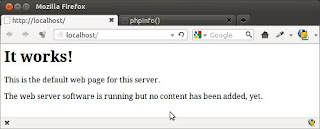
Pengujian Apache, akses http://localhost. Jika muncul gambar seperti di bawah ini berarti Apache sudah berfungsi apache localhost
Menjalankan server mysql

 (sudo service mysql start)
Pengujian MySQL


-mysql -u root -p
-Enter password:
-Welcome to the MySQL monitor.  Commands end with ; or \g.
-Your MySQL connection id is 53
-Server version: 5.5.24-0ubuntu0.12.04.1 (Ubuntu) 
-Copyright (c) 2000, 2011, Oracle and/or its affiliates. All rights reserved
-Oracle is a registered trademark of Oracle Corporation and/or its
-affiliates. Other names may be trademarks of their respective
owners
-Type 'help;' or '\h' for help. Type '\c' to clear the current input statement.
 -mysql>
Pengujian PHP
Buat file phpinfo.php di /var/www/, isinya :


-<?php 
- phpinfo();
-?>
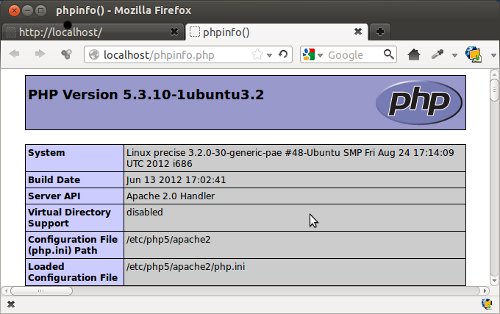
Akses http://localhost/phpinfo.php, jika muncul gambar seperti di bawah ini berarti PHP sudah berfungsi
phpinfo
Install PhpMyAdmin, aplikasi untuk manajemen database via web
(
sudo apt-get install phpmyadmin)
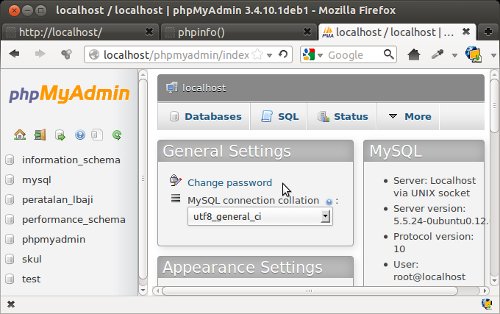
Pengujian, akses http://localhost/phpmyadmin phpmyadmin
Jika akses ke http://localhost/phpmyadmin tidak ditemukan Error 404 ketik perintah dibawah ini. Perintah dibawah ini untuk membuat link folder dari /usr/share/phpmyadmin ke folder /var/www.

cd /var/www
ln -s /usr/share/phpmyadmin/ phpmyadmin
 
Cara Install Web Server Di Ubuntu Server 12.04~demikian pembahasan kali ini tentang cara install web server di ububntu 12.04. (untuk temqan-teman yang ingin mengkonfigurasi DNS server di ubuntu 12.04 sebaiknaya mengisntall terlebih dahulu web server)

Cara Instal Repository BackTrack 5 di Ubuntu 12.04

Cara Instal Repository BackTrack 5 di Ubuntu 12.04~BackTrack adalah suatu sistem operasi yang difokuskan untuk penetration testing (mengetes keamanan suatu sistem) dan hacking. Hingga saat ini terdapat lebih dari 300 perangkat aplikasi keamanan yang tersusun dalam hierarki yang user-friendly.

Pada tutorial kali ini saya akan menuliskan cara untuk menambahkan repository BackTrack pada Ubuntu 12.04 sehingga pembaca dapat menginstal tool-tool BackTrack di Ubuntu. Berikut cara menambahkan repository BackTrack di Ubuntu.

1) import dulu gpg BT5.
  Download dulu gpg key BT5:

 GPG Key Back Track 5

Kemudian import key dengan cara buka synaptic kemudian pilih menu 
-Settings  
-Repositories
-kemudian pada jendela Software Sources pilih tab Authentication dan klik tombol Import  Key File yang berada di pojok kiri bawah 
-Pilih file .gpg yang telah Anda download tadi kemudian close.


Atau kalian juga  bisa menambahkan GPG melalui terminal dengan menjalankan perintah di bawah ini:

sudo wget http://all.repository.backtrack-linux.org/backtrack.gpg
sudo apt-key add backtrack.gpg

2) tambahkan source BackTrack dengan menjalankan perintah di bawah ini pada terminal:

sudo gedit /etc/apt/sources.list

Repository dari official resmi

deb http://all.repository.backtrack-linux.org revolution main microverse non-free testing
deb http://32.repository.backtrack-linux.org revolution main microverse non-free testing
deb http://source.repository.backtrack-linux.org revolution main microverse non-free testing

Repository dari IDWS
deb http://backtrack.indowebster.com/repo/all revolution main microverse non-free testing
deb http://backtrack.indowebster.com/repo/32 revolution main microverse non-free testing
deb http://backtrack.indowebster.com/repo/source revolution main microverse non-free testing

Tambahkan source di atas di bagian paling bawah pada file sources.list kemudian save dan close.

3) setelah selesai menambahkan sources.list update ubuntu Anda melalui terminal dengan perintah berikut:

sudo apt-get update
 
Cara Instal Repository BackTrack 5 di Ubuntu 12.04~nach sekarang teman-teman sudah bisa menginstalkan repository di Ubuntu 12.04 .
selamat mencobah yach.

Minggu, 30 Desember 2012

Sejarah dan Fungsi Kayboard komputer


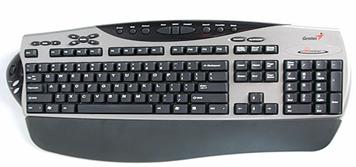
gambar-211.jpg

Sejarah dan Fungsi Kayboard komputer~Keyboard merupakan unit input yang paling penting dalam suatu pengolahan data dengan komputer. Keyboard dapat berfungsi memasukkan huruf, angka, karakter khusus serta sebagai media bagi user (pengguna) untuk melakukan perintah-perintah lainnya yang diperlukan, seperti menyimpan file dan membuka file. Penciptaan keyboard komputer berasal dari model mesin ketik yang diciptakan dan dipatentkan oleh Christopher Latham pada tahun 1868, Dan pada tahun 1887 diproduksi dan dipasarkan oleh perusahan Remington. Keyboard yang digunakanan sekarang ini adalah jenis QWERTY, pada tahun 1973, keyboard ini diresmikan sebagai keyboard standar ISO (International Standar Organization). Jumlah tombol pada keyboard ini berjumlah 104 tuts. 
Keyboard sekarang yang kita kenal memiliki beberapa  jenis port  yaitu ; 
-port serial 
-port ps2
-port usb  
-port wireless.

 
Sejarah dan Fungsi Kayboard komputer~mungkin cuman itu yang saya bisa paparkan untuk teman-teman.


Sabtu, 29 Desember 2012

Cara Menginstall Microsoft Office 2007 Pada Ubuntu 12.04


Cara Menginstall Microsoft Office 2007 pada Ubuntu 12.04~berikut adalah cara mengintall MS Office pada Ubuntu 12.04   
untuk teman-teman Dunia Komputer yang pengen memakai sistem opersai berbasis Open source tapi belum mahir menggunakan aplikasi Open source, contohnya Ms office yang biasa di pkai di windows juga bisa  dipakai di Ubuntu atau SO Open Source lainnya.
berikut cara install Ms office 2007 pada ubuntu 12.04;


1. masuk  Teminal (Ctrl+Alt+T)
2. Sebelum kita install Microsoft Officenya, kita install dulu wine. Ketikan perintah berikut
    sudo add-apt-repository ppa:ubuntu-wine/ppa
  (NB:bgi yang belum ada wine..nya)
3. setelah selesai, ketikkan perintah di bawah ini.
    sudo apt-get update
4.kemuadia instal wine..nya
    sudo apt-get install wine
  Tunggu sampai semua proses selesai!
5. Kalau sudah selesai semua, klik 
    -start menu 
    -Applications  
    -Wine 
    - Configure Wine, klik Applications                                           
Tab, lalu pilih Windows XP/win7 dibawah Windows Version lalu Apply.

6. Sekarang kita tinggal  install Microsoft Office 2007 (imasterya harus ada dilaptop atau pc yang akan di install),  
    -klik kanan pada setup.exe 
    -klik Properties
    - klik Permission
    - lalu centang Allow executing file as program
    - kemudian close.

7. Selanjutnya, jalankan setup.exe. 
    Sekarang coba dulu Microsoft Office 2007 yang sudah terinstal tadi. Kalau PowerPoint sama Excelnya tidak  bisa di jalanin,
    sekarang masuk  ;
    -start menu, 
    -Application, 
    -Wine, kemudian Configure Wine, 
   -kemudian pada tab Libraries di New override for library ketik riched20.dll dan klik Add. Sekarang klik file riched20.dll, klik edit, 
     dan Native (Windows), 
   -kemudian klik close.

Cara Menginstall Microsoft Office 2007 Pada Ubuntu 12.04~demikianlah  carra menginstall MS Office 2007  pada ubuntu 12.04. nach sekarang tinggal teman-teman mencobah untuk menjalankannya.

selamat mencoba ya teman-teman kalau ada masalah silahkan kirim komentar...

Jumat, 28 Desember 2012

Ubuntu 13.04 Raring Ringtail


Ubuntu 13.04  Raring Ringtail~beberapa bulan yang lalu, Ubuntu sudah merilis versi final Ubuntu 12.10 Quantal Quetzal. Dan setelah itu, versi baru telah siap digarap oleh para developer. Ubuntu yang sudah mencapai versi 13.04 itu mendapatkan nama kode Raring Ringtail. 
Ringtail adalah sejenis hewan rakun yang memiliki ekor cincin (seperti raja julian dalam serial Penguin Madagascar). Penampakan logo Ubuntu 13.04 Raring Ringtal beserta dengan hewan maskotnya bisa anda di samping.


Sekilas Penjelasan Versi dan Nama

Memuat versi 13.04 dan namecode Raring Ringtail. Adakah yang anda tangkap dari versi dan namanya? Yap, 13.04 berarti bulan rilis finalnya. Ubuntu 13.04 akan dirilis pada bulan 4 (April) pada tahun 2013 mendatang (angka 13 didepan diambil dari tahun 2013).

Ubuntu 13.04  Raring Ringtail~Sedangkan nama kodenya, Raring Ringtail. Ringtail adalah nama hewan rakun berekor cincin. Ubuntu memang selalu menggunakan nama hewan dengan huruf abjad yang berurutan sesuai versinya. Versi LTS yang rilis bulan April lalu adalah dari huruf P, Precise Pangolin. Dilanjutkan dengan huruf Q, Quantal Quetzal. Dan yang sekarang, yang akan datang adalah R dengan namecode Raring Ringtail.

Jadwal Rilis Ubuntu 13.04 Raring Ringtail

-6 Desember 2012 – Rilis Alpha 1
-7 Februari 2013 – Rilis Alpha 2
-7 Maret 2013 – Rilis Beta
-18 April 2013 – Release Candidate
-25 April 2013 – Rilis final Ubuntu 13.04 Raring Ringtail

Ubuntu 13.04  Raring Ringtail~Nach untuk teman-teman pengguna ubuntu silahkan bersabar untuk menunggu rilis final ubuntu 13.03 Raring Rintail

Cara Install Compiz Extra Plugin di Ubuntu 12.04 LTS


Cara Compiz Extra Plugin Di Ubuntu 12.04 LTS~sangat simpel sekali untuk menginstall compiz extra pada ubuntu 12.04 kalian. kalian tinggal memasukkan perintah-perintah berikut ke dalam terminal kalian.

Nb: untuk mendapatkan compiz Extra, anda perlu koneksi internet baik menggunakan wireless ataupun LAN. jika anda sudah memiliki koneksi maka buka terminal sobat dan masukkan perintah berikut 

$sudo apt-get install compiz compizconfig-setting-manager compiz-fusion-plugin-extra compiz-fusion-pligins-main compiz-plugins


Cara Compiz Extra Plugin Di Ubuntu 12.04 LTS~tunggu hingga paket selesai di download...

setelah semua selesai kita download perintah berikutnya yang harus kalian masukkan adalah

$ccsm


Cara Compiz Extra Plugin Di Ubuntu 12.04 LTS~setelah anda membuka compiz manager, pada bagian effect centang plugin add   on animation dan buka plugin animation, perhatikan bagian animasi-animasi plugin dan lihat hasilnya.

Cara Install Burg Pada Ubuntu 12.04 / Mind 13


cara Install Burg Pada Ubuntu 12.04/Mind 13~mungkin teman-teman Dunia komputer biasa bosan dengan tampilan Grup yang biasa-biasa saja. Nach untuk mengobati rasa bosan teman-teman dari Dunia komputer kina saya akan membagi cara menginstall Burg yaitu untuk mempercantiklah grup teman-teman.


1. masukkan/ketikkan  perintah-perintah dibawah ini.

sudo add-apt-repository ppa:n-muench/burg sudo apt-get update sudo apt-get install burg burg-themessudo burg-install “(hd0)” sudo update-burg

tunggu hingga proses selesai....

2. Untuk menegetes setalah proses di atas selesai, sekarang tinggall mengetikkan perintah dibawah ini.
sudo burg-emusetelah anda selesai di atas maka anda tinggal menekan tombool di bawah ini
f1 = untuk help
f2 = untuk merubah/memilih tema
f3 = untuk mengubah resolusi

Cara Install Burg Pada Ubuntu 12.04/Mind 13~demiakianlah cara untuk menginstal Burg pada Linux Ubuntu/Mind Teman-Teman, kalau ada masalah sulihkan kirim komentar Insya Allah saya akan membri kalain solusi.

selama mencoba.

 
Design by Hamsar Blog's | Bloggerized by Hamsar88 Team -